Excelで案件管理と予実管理を行う方法|必要項目と管理表の作り方
案件の進捗はExcelで管理しているものの、売上予算や実績は別のファイルで管理している企業も多いのではないでしょうか。
案件管理と予実管理が分かれていると、案件は順調に見えても「今月の売上目標を達成できるのか」「どの案件を受注しなければ不足分を埋められないのか」がすぐに判断できません。会議のたびに複数のファイルを集め、担当者へ最新状況を確認している場合、数字をまとめること自体が目的になってしまいます。
Excelで案件管理と予実管理を行う際は、単なる案件一覧ではなく、案件ごとの受注予定金額、受注確度、受注予定日、実績金額までを一つの管理表にまとめることが重要です。案件情報と売上数字を紐付けることで、予算に対する実績だけでなく、今後の見込みを含めた着地予測も把握できます。
本記事では、Excelを使って案件管理と予実管理を一体化する方法を、必要項目、管理表の作り方、計算式、運用ルールまで具体的に解説します。営業管理全般に必要な項目を確認したい方は、先に「営業の進捗管理におすすめのExcelテンプレート」もご覧ください。
目次[非表示]
- 1.Excelで案件管理・予実管理を行うための基本構成
- 1.1.Excelで管理する案件情報
- 1.2.予実管理に必要な3つの数字
- 1.3.案件情報から売上見込みを算出する
- 2.案件管理と予実管理を一つのExcelで行うメリット
- 3.Excelの管理表に必要な項目
- 3.1.最低限設定したい項目
- 3.2.受注確度はフェーズと連動させる
- 3.3.予算は月別・担当者別に持つ
- 4.Excelで案件管理・予実管理表を作る手順
- 4.1.STEP1.管理する単位を決める
- 4.2.STEP2.4つのシートを用意する
- 4.3.STEP3.案件一覧の入力規則を設定する
- 4.4.STEP4.案件ごとの見込み金額を計算する
- 4.5.STEP5.月別に実績と見込みを集計する
- 4.6.STEP6.担当者別・フェーズ別に可視化する
- 4.7.STEP7.更新日と確認頻度を決める
- 5.Excelで使える計算式・関数
- 6.予実管理で確認すべきポイント
- 6.1.予算と実績の差額だけを見ない
- 6.2.受注予定日の変更を確認する
- 6.3.フェーズが進んでいない案件を確認する
- 6.4.実績ではなく先行指標も見る
- 7.Excel管理を定着させる運用ルール
- 7.1.入力責任者を明確にする
- 7.2.必須項目を絞る
- 7.3.フェーズの判断基準を文章で定義する
- 7.4.ファイルを一つに集約する
- 7.5.数式セルを保護する
- 8.よくある失敗例
- 8.1.管理表を複雑にしすぎる
- 8.2.実績だけを予実管理している
- 8.3.見込みの基準が担当者ごとに違う
- 8.4.受注予定日が更新されない
- 8.5.データ更新が会議直前だけになる
- 9.Excel管理に限界が生じるサイン
- 10.SFAで案件管理と予実管理を行うメリット
- 10.1.案件入力と予実集計を一体化できる
- 10.2.最新状況をダッシュボードで確認できる
- 10.3.案件の変更履歴を残しやすい
- 10.4.放置案件や対応漏れを減らせる
- 10.5.GoCoo!なら案件進捗と予実を一つの画面で管理できる
- 10.5.1.見込み案件と予実をリアルタイムに可視化
- 11.まとめ
- 12.よくある質問
Excelで案件管理・予実管理を行うための基本構成
Excelで案件管理と予実管理を行う場合は、「案件の進捗を記録する情報」と「予算の達成状況を確認する数字」を同じデータから集計できるように設計することが重要です。
案件の進捗だけを記録しても、今ある案件で売上予算を達成できるかは判断できません。一方、予算と実績だけを管理しても、売上が不足している原因や、今後受注を見込める案件までは確認できません。
そのため、Excelの管理表には、案件名や営業フェーズなどの案件情報に加えて、予算、実績、売上見込みを管理するための項目を設けます。
案件管理と予実管理それぞれの意味や違いについては、「案件管理と予実管理を一元化する方法」で詳しく解説しています。本記事では、Excelで管理表を作成する方法に絞って説明します。
Excelで管理する案件情報
案件の進捗と売上見込みを結びつけるうえで、特に重要なのが次の4項目です。
- 営業フェーズ
- 案件金額
- 受注予定日
- 受注確度
これらの情報を使って案件ごとの売上見込みを算出し、受注予定月・担当者別に集計します。
顧客名、案件名、次回アクションなどを含む管理項目の詳細は、後述する「Excelの管理表に必要な項目」で解説します。
営業フェーズを設定するときは、担当者ごとに判断基準が変わらないよう、各フェーズへ進む条件を明確にしておきましょう。営業フェーズの設計については、「営業プロセスの基本的なフェーズ」でも詳しく解説しています。
予実管理に必要な3つの数字
Excelで営業の予実管理を行う場合は、次の3つの数字を管理します。
- 予算:月間や四半期など、対象期間内に達成すべき売上目標
- 実績:すでに受注または売上計上が確定した金額
- 見込み:現在進行中の案件から、今後受注が期待できる金額
予算と実績だけを比較すると、現時点における不足額は確認できます。しかし、月末や四半期末に最終的にいくらで着地するかは判断できません。
進行中の案件から売上見込みを算出することで、予算達成の可能性や、追加で必要な案件金額を把握できるようになります。
案件情報から売上見込みを算出する
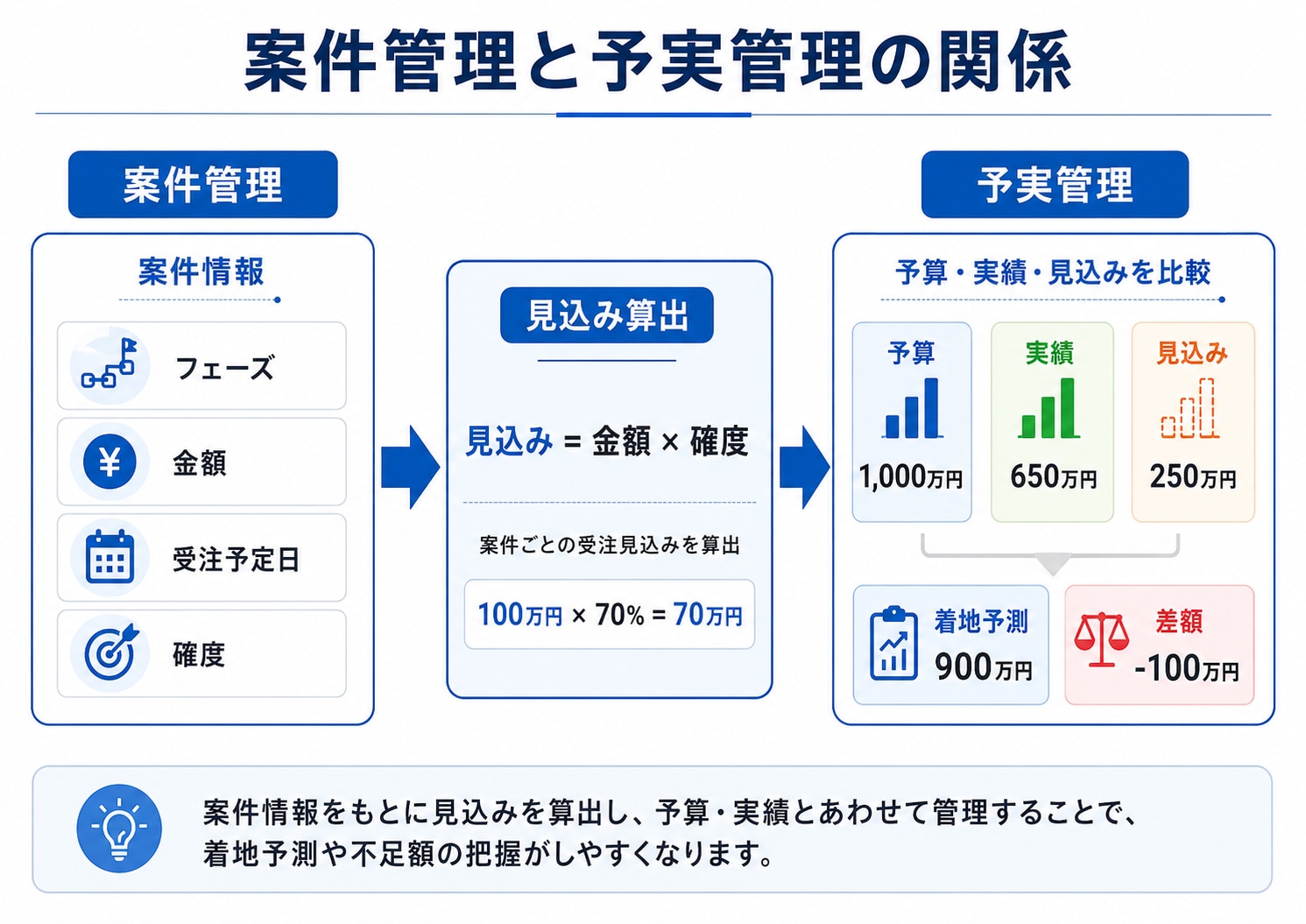
売上見込みは、一般的に案件金額へ受注確度を掛けて算出します。
例えば、案件金額が100万円、受注確度が70%の場合、売上見込みは70万円です。
売上見込み=案件金額×受注確度
案件ごとに売上見込みを計算し、受注予定月ごとに集計すると、月別の着地見込みを確認できます。
さらに、予算、実績、売上見込みを並べて表示することで、次のような判断が可能になります。
- 現在の案件で予算を達成できるか
- 予算達成まであといくら不足しているか
- どの担当者の案件を確認すべきか
- どの案件を優先して進めるべきか
- 翌月にずれそうな案件はないか
Excelで案件管理と予実管理を行う目的は、単に数字を一覧にすることではありません。案件情報を売上見込みへ変換し、予算達成に向けた営業判断に活用できる状態を作ることが重要です。
案件管理と予実管理を一つのExcelで行うメリット
案件管理表と予実管理表を別々に作ることもできますが、営業活動の改善につなげるには、同じデータを基に集計できる状態が理想です。
売上未達の原因を案件単位で確認できる
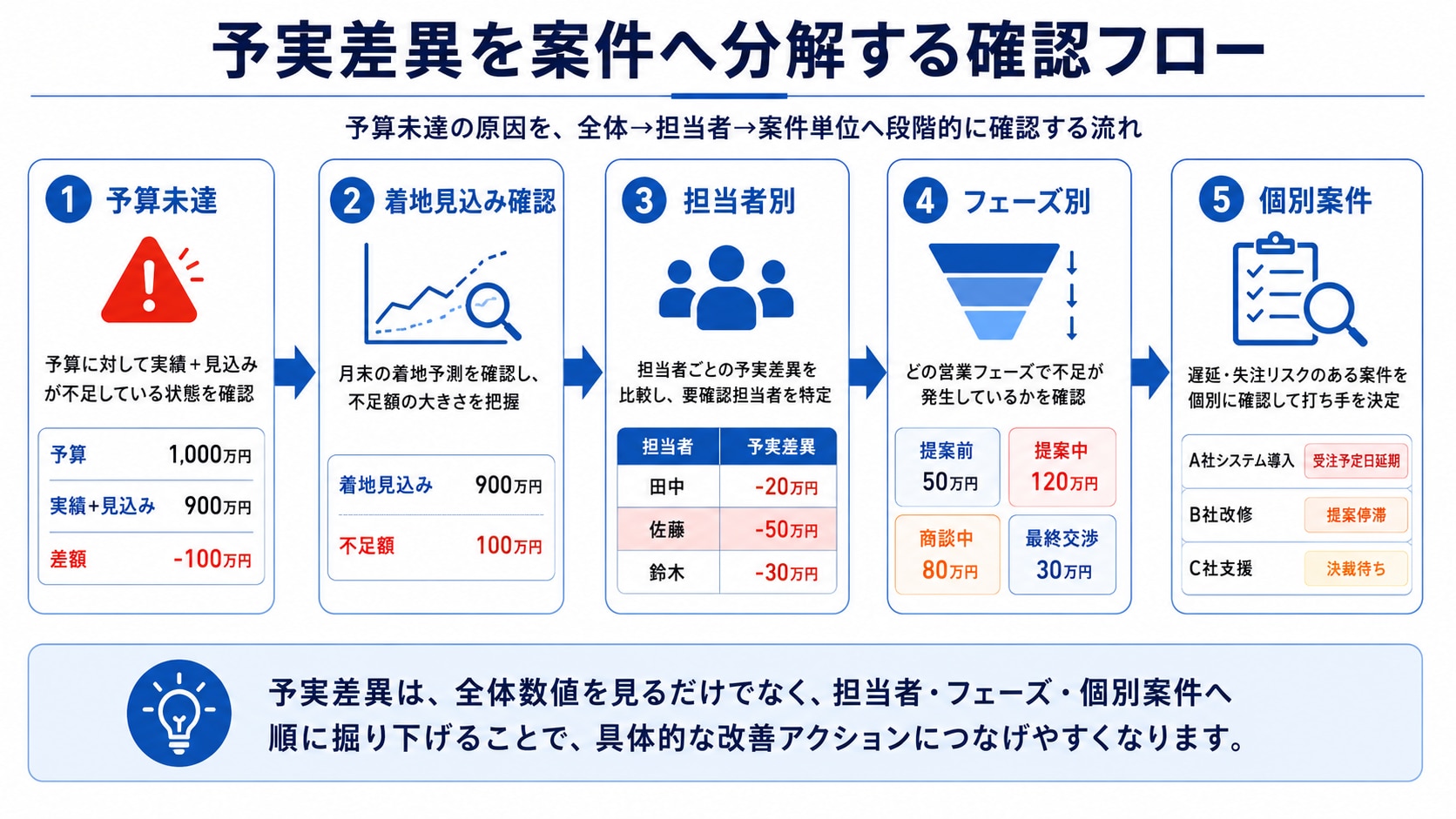
予実管理表だけでは、予算に対していくら不足しているかはわかっても、その原因まではわかりません。
案件情報と紐付けることで、「高確度案件の受注予定日が翌月へずれた」「提案段階の案件が少ない」「担当者Aの案件が停滞している」など、未達の原因を具体的に確認できます。
今月の着地を予測できる
受注済みの実績に、進行中案件の見込みを加えると、月末時点の着地を予測できます。
たとえば、売上予算が1,000万円、実績が600万円、高確度の見込みが300万円の場合、着地見込みは900万円です。この時点で100万円不足するとわかれば、新規案件の創出や既存案件の前倒しを検討できます。
より詳細な予測手法やExcel関数については「Excelを使った売上予測の計算方法」で紹介しています。
営業会議で確認すべき案件が明確になる
案件一覧と予実が連動していれば、営業会議では全案件を一件ずつ読み上げる必要がありません。
予算達成に影響が大きい案件、受注予定日を過ぎている案件、一定期間更新されていない案件などに絞って確認できます。会議を報告の場ではなく、次の打ち手を決める場に変えやすくなります。
担当者別・部門別に同じ基準で比較できる
担当者ごとに独自のExcelを使っていると、項目やフェーズの定義が異なり、単純比較ができません。共通の管理表を使うことで、担当者別、チーム別、商材別など、同じ基準で予算達成状況を集計できます。
Excelの管理表に必要な項目
案件管理と予実管理を一体化するには、「案件の進捗を確認する項目」と「売上を集計する項目」の両方が必要です。
最低限設定したい項目
受注確度はフェーズと連動させる
受注確度を担当者が自由に入力すると、楽観的な担当者と慎重な担当者で基準が変わります。原則として、フェーズごとに確度を設定しましょう。
たとえば、初回商談10%、提案30%、見積50%、最終交渉80%、受注100%のように定義します。ただし、確度は企業の商談実績や営業プロセスによって異なります。最初から精密な数字を求めず、運用後に実績を見ながら調整する方法が現実的です。
予算は月別・担当者別に持つ
予算は案件ごとに設定するものではなく、月別、担当者別、チーム別などの単位で設定します。
案件一覧とは別に「予算設定シート」を作り、年月、担当者、売上予算を登録しておくと、案件データとの集計がしやすくなります。全社予算だけでなく、担当者やチームへ分解した予算を持つことで、どこに不足があるのかを確認できます。営業目標や予算の設定方法については「営業計画の立て方」も参考にしてください。
Excelで案件管理・予実管理表を作る手順
ここからは、案件情報と予実を連動させるExcelファイルの作り方を説明します。
STEP1.管理する単位を決める
最初に「何を1案件として登録するか」を決めます。
同じ顧客へ複数の商品を提案する場合、顧客単位で1行にまとめると、それぞれの金額や受注予定日を正確に管理できません。原則として、受注判断や金額、予定日が異なる商談は別案件として登録します。
また、売上を受注日で管理するのか、請求日や売上計上日で管理するのかも統一してください。会計上の実績と営業上の受注実績が異なる場合は、「受注日」と「売上計上日」を分けて持つと混乱を防げます。
STEP2.4つのシートを用意する
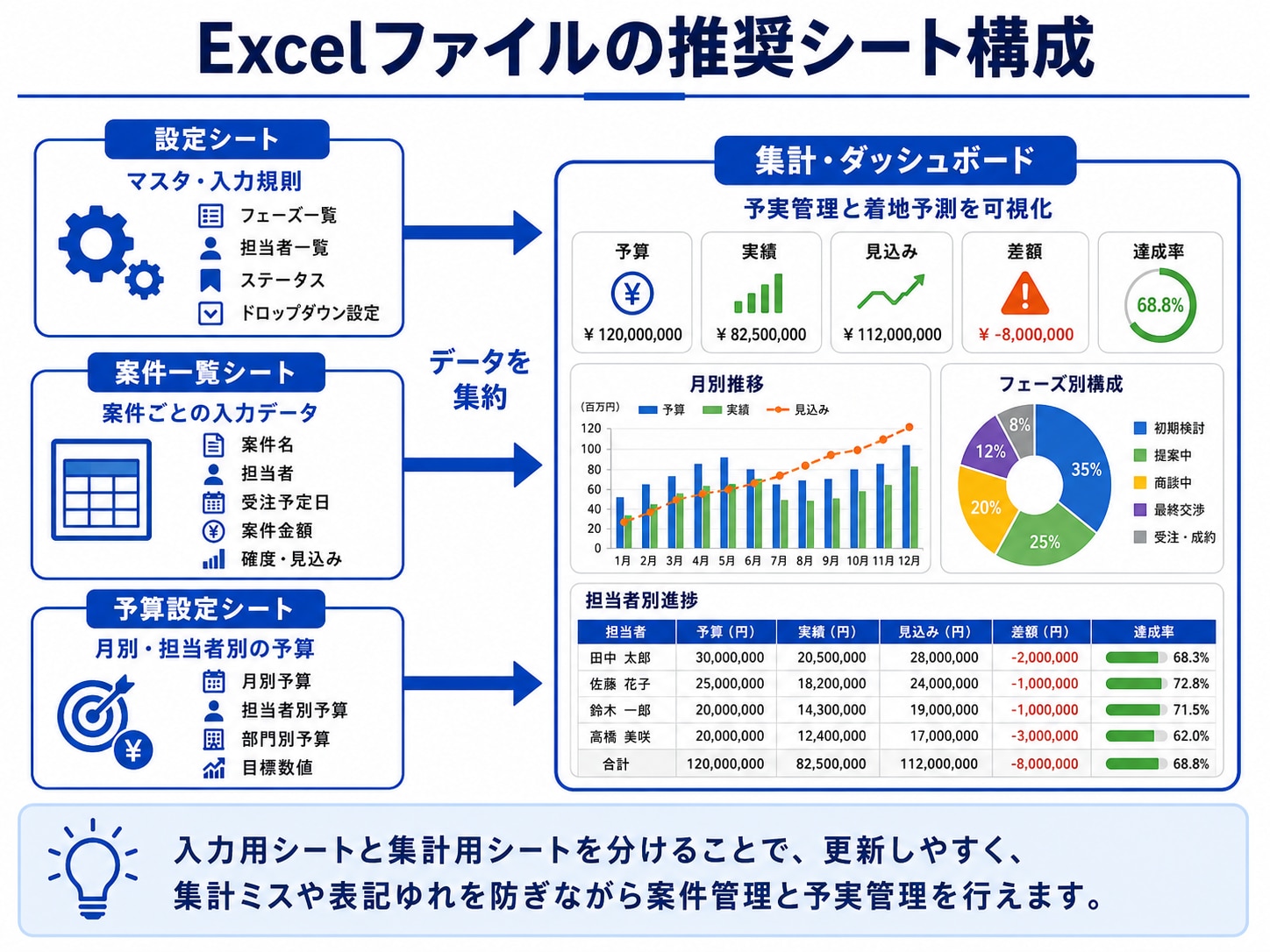
基本構成として、次の4シートを用意します。
- 設定シート:フェーズ、ステータス、担当者、確度などの選択肢
- 案件一覧シート:案件ごとの進捗、金額、予定日、実績
- 予算設定シート:年月別・担当者別の売上予算
- 集計・ダッシュボードシート:予算、実績、見込み、差額、達成率を表示
入力用と集計用を分けることで、計算式を誤って上書きするリスクを減らせます。また、選択肢を設定シートにまとめると、フェーズ名や担当者名の表記ゆれを防げます。
STEP3.案件一覧の入力規則を設定する
フェーズ、ステータス、担当者などは、入力規則を使ってプルダウン形式にします。
手入力を許可すると、「見積提出」「見積り提出」「見積済み」のような表記ゆれが生まれ、集計時に別のデータとして扱われます。入力規則を設定し、誰が入力しても同じ値になる状態を作りましょう。
受注予定日や次回対応日は日付形式、金額は数値形式に統一します。案件IDも重複しないルールを決めてください。
STEP4.案件ごとの見込み金額を計算する
案件一覧に「見込み金額」の列を追加し、受注予定金額と受注確度から計算します。
たとえば、受注予定金額が500万円、受注確度が50%なら、見込み金額は250万円です。
ただし、確度を掛けた金額はあくまで複数案件を集計するための目安です。個別案件が250万円で受注されるわけではありません。高確度案件の総額と、確度を掛けた加重見込みの両方を表示すると、より現実的に判断できます。
STEP5.月別に実績と見込みを集計する
案件一覧の受注予定日、実績日、担当者を基に、SUMIFS関数やピボットテーブルで集計します。
月別の集計表には、少なくとも次の数値を表示します。
- 売上予算
- 売上実績
- 未受注案件の見込み金額
- 実績と見込みの合計
- 予算との差額
- 実績達成率
- 着地見込み達成率
実績達成率と着地見込み達成率を分けることがポイントです。現時点の確定状況と、月末に期待できる着地を混同せずに確認できます。
STEP6.担当者別・フェーズ別に可視化する
集計シートには、月別の予実だけでなく、担当者別、フェーズ別の案件金額を表示します。
たとえば、着地見込みが不足している担当者について、提案中や見積中の案件が十分にあるかを確認します。初期フェーズの案件ばかりであれば、当月の不足を埋めることは難しいため、翌月以降の案件創出も含めて対策を考える必要があります。
グラフを作る場合は、情報を詰め込みすぎないようにしましょう。予算・実績・着地見込みを比較する棒グラフ、フェーズ別の案件金額を確認する積み上げグラフなど、判断したい内容ごとに分けると見やすくなります。
STEP7.更新日と確認頻度を決める
Excelは自動的に案件状況が更新されるわけではありません。入力するタイミングと責任者を決めます。
たとえば、営業担当者は商談後または当日中に案件情報を更新し、営業責任者は週次で受注予定日、確度、次回アクションを確認する運用が考えられます。月末だけ更新するのではなく、軌道修正できる頻度で確認することが重要です。
Excelで使える計算式・関数
案件管理と予実管理では、複雑な関数を大量に使う必要はありません。まずは、判断に必要な数字を安定して計算できる構成を優先しましょう。
予算差額
予算に対して、実績がいくら不足または超過しているかを計算します。
予算差額 = 実績金額 - 売上予算
実績が予算を上回っていればプラス、下回っていればマイナスになります。社内の表記ルールに合わせて「予算-実績」とする場合は、差額の正負が逆になるため、どちらの計算を使うか統一してください。
実績達成率
実績達成率 = 実績金額 ÷ 売上予算
Excelでは、予算セルがB2、実績セルがC2の場合、次のように入力します。
=IFERROR(C2/B2,0)
セルの表示形式をパーセントに設定すると、達成率として表示できます。
見込み金額
見込み金額 = 受注予定金額 × 受注確度
受注予定金額がH2、受注確度がI2の場合は、次の式です。
=H2*I2
受注確度を「50」と入力する運用ではなく、「50%」として登録すると、そのまま掛け算できます。
着地見込み
着地見込み = 実績金額 + 未受注案件の見込み金額
受注済み案件を見込みにも含めると二重計上になるため、見込み集計の対象は進行中案件だけにします。
着地見込み達成率
着地見込み達成率 = 着地見込み ÷ 売上予算
実績達成率が70%でも、着地見込み達成率が110%であれば、高確度案件を予定どおり受注できるかが重要になります。一方、着地見込み達成率も80%であれば、既存案件の前倒しだけでなく、新たな案件の創出が必要です。
SUMIFS関数
SUMIFS関数を使うと、担当者、対象月、ステータスなど複数の条件で金額を合計できます。
例として、案件一覧の実績金額を、担当者と実績月の条件で集計する場合に利用できます。シート構成や列位置によって式は異なるため、最初に集計条件を整理してから設定しましょう。
XLOOKUP関数
XLOOKUP関数は、担当者別予算やフェーズ別確度を設定シートから取得するときに便利です。
フェーズ名を変更するときも、設定シート側を修正すれば関連する値を揃えやすくなります。古いExcelを使用している場合は、VLOOKUP関数やINDEX関数とMATCH関数の組み合わせで代替できます。
【お役立ち資料】営業現場で即使えるExcel関数&活用術 案件管理や売上集計、顧客リストの整理など、営業現場で使えるExcel関数と活用方法をまとめています。Excel作業を効率化したい方は、無料のお役立ち資料をご活用ください。 |

予実管理で確認すべきポイント
管理表を作っただけでは、営業成果にはつながりません。数字の変化から、どの案件にどのような対応が必要かを判断することが大切です。
予算と実績の差額だけを見ない
予算未達を確認したら、次に着地見込みを確認します。そのうえで、着地見込みの内訳を案件単位で見てください。
見込み金額が十分でも、1件の大型案件に依存している場合は、失注や翌月への延期によって大幅な未達が発生します。案件数、金額の偏り、受注予定日、確度を合わせて確認しましょう。
受注予定日の変更を確認する
営業の予実がずれる代表的な原因は、案件の受注予定日が翌月以降へずれることです。
受注予定日を変更した案件について、変更前の日付も残しておくと、延期が多い担当者やフェーズを分析できます。Excelでは変更履歴を自動的に蓄積しにくいため、少なくとも月末時点のデータをスナップショットとして保存するとよいでしょう。
フェーズが進んでいない案件を確認する
最終更新日から一定期間が経過している案件や、同じフェーズに長期間とどまっている案件は、見込みから外れる可能性があります。
「最終更新日から14日以上」「受注予定日を過ぎている」「次回対応日が未設定」といった条件を決め、条件付き書式で色を付けると、確認対象を見つけやすくなります。
実績ではなく先行指標も見る
売上実績は、営業活動の結果です。未達が確定してから対策を考えても、当月中に挽回できない場合があります。
商談数、提案件数、見積提出件数、各フェーズの案件金額など、売上につながる前段階の数字も確認しましょう。先行指標を予実と合わせて見ることで、数週間後や数か月後の売上不足を早めに把握できます。
Excel管理を定着させる運用ルール
Excelの案件管理が続かない原因は、ファイルの機能不足だけではありません。入力や確認のルールが曖昧なことも大きな要因です。
入力責任者を明確にする
案件の最新状況を最も把握している営業担当者が、進捗、受注予定日、金額、次回アクションを更新します。営業企画や管理者が聞き取りをして代理入力する運用では、更新までに時間がかかり、情報が古くなりやすいため注意が必要です。
必須項目を絞る
管理したい情報を増やしすぎると、入力負担が大きくなります。
最初は、顧客名、案件名、担当者、フェーズ、金額、受注予定日、次回アクション、次回対応日など、予実判断に必要な項目へ絞ります。活用されていない項目は定期的に見直しましょう。
フェーズの判断基準を文章で定義する
フェーズ名だけでは、担当者によって判断が変わります。
たとえば「提案」は提案書を作成した段階なのか、顧客へ提出した段階なのか、「見積」は見積書を送った段階なのか、価格交渉が始まった段階なのかを明確にします。判断基準を設定シートや運用マニュアルに記載してください。
ファイルを一つに集約する
担当者ごと、月ごとに別ファイルを作ると、集計と最新版の確認に時間がかかります。原則として、チームで利用するファイルを一つにし、過去データは同じ表に蓄積します。
月ごとのファイル分割が必要な場合でも、集計用の元データは一つにまとめ、月は日付から判定できるようにします。
数式セルを保護する
入力列と計算列を色分けし、計算式が入っているセルは保護します。
Excelに不慣れなメンバーが数式を上書きすると、集計結果が正しく表示されません。入力可能な範囲を明確にし、ファイルのバックアップも用意しましょう。
よくある失敗例
管理表を複雑にしすぎる
多くの情報を管理しようとして、列やシートを増やしすぎるケースです。入力に時間がかかるだけでなく、どの数字を見ればよいのかわからなくなります。
管理項目は「入力後に誰が、どの判断に使うのか」を基準に選びましょう。
実績だけを予実管理している
実績と予算だけを比較する表では、月末の結果確認はできても、事前の軌道修正ができません。
営業では、進行中案件の見込み金額と受注予定日を必ず管理し、着地見込みを確認してください。
見込みの基準が担当者ごとに違う
担当者の感覚だけで受注確度を入力すると、見込み数字の信頼性が低下します。フェーズごとの確度を設定し、例外的に変更する場合は理由を記録するとよいでしょう。
受注予定日が更新されない
受注予定日が古いままだと、本来は翌月以降の案件が当月見込みに残り続けます。営業会議では金額だけでなく、受注予定日が現実的かを確認してください。
データ更新が会議直前だけになる
会議前にまとめて更新する運用では、日々のマネジメントに活用できません。商談後に更新するルールを設け、会議では入力確認ではなく、案件の対策を話し合う状態を目指します。
Excel管理に限界が生じるサイン
Excelは低コストで柔軟に始められますが、案件数や利用者が増えると、管理負担が大きくなります。次のような状態が増えたら、運用方法やツールを見直すタイミングです。
- 同じ案件を複数のファイルへ入力している
- 最新版のファイルがわからない
- 営業担当者の更新が遅れ、数字が実態と合わない
- 数式やピボットテーブルを管理できる人が限られている
- 受注予定日の変更履歴を確認できない
- 案件数が増え、ファイルの動作が重い
- 毎週のレポート作成に時間がかかる
- 顧客情報、活動履歴、案件情報が別々に管理されている
- 外出先から更新しにくい
- 放置案件や期限超過を自動で通知できない
Excelでの案件管理に限界を感じている方は「SFAで案件管理を行うメリット」もご覧ください。
SFAで案件管理と予実管理を行うメリット
SFAは、顧客情報、案件情報、営業活動を一つのシステムで管理するためのツールです。案件が更新されると、担当者別やフェーズ別の集計へ反映できるため、Excelのように複数の表を手作業で更新する負担を減らせます。
案件入力と予実集計を一体化できる
営業担当者が案件のフェーズ、金額、受注予定日を更新すると、その情報を基に予実やパイプラインを集計できます。
案件一覧を更新した後、別の予実表へ転記する必要がなくなり、二重入力や集計漏れを防ぎやすくなります。
最新状況をダッシュボードで確認できる
予算、実績、見込み、担当者別の進捗、フェーズ別の案件金額などをダッシュボードで確認できます。
営業責任者は、報告を待たずに状況を確認し、停滞案件や未達リスクのある担当者へ早めに支援できます。SFAで確認できる分析内容については「SFAで分析できる項目」も参考にしてください。
案件の変更履歴を残しやすい
受注予定日、フェーズ、金額などの変更履歴を残せると、見込みが変動した理由を確認できます。
「毎月、最終交渉の案件が翌月へずれている」「特定のフェーズで失注が多い」といった傾向を把握し、予測精度や営業プロセスの改善につなげられます。
放置案件や対応漏れを減らせる
最終活動日や次回対応日を基に、更新されていない案件や期限を過ぎた案件を抽出できます。通知や一覧表示を活用すれば、営業責任者がすべての案件を手作業で確認する必要がありません。
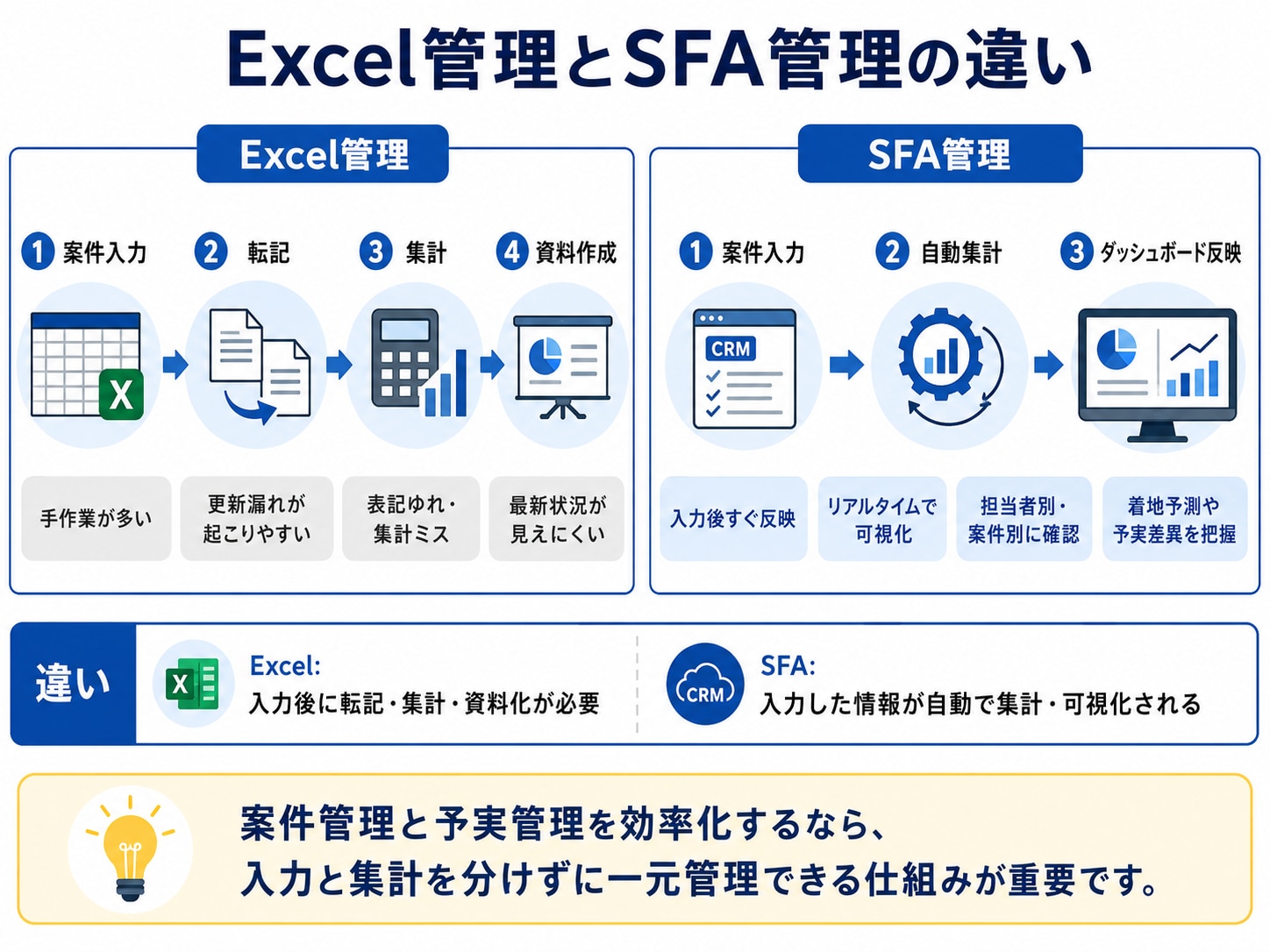
GoCoo!なら案件進捗と予実を一つの画面で管理できる
営業管理システム「GoCoo!SFA」では、顧客、案件、活動履歴を一元管理し、入力された営業データを基に予実状況や案件進捗を可視化できます。
Excelのような操作感を保ちながら、担当者別、フェーズ別、期間別の集計やダッシュボードを作成できるため、Excelから段階的に営業管理を移行したい企業にも適しています。
案件管理と予実管理を効率化し、営業会議で最新の数字を確認できる状態を作りたい方は、サービス資料やデモをご確認ください。
見込み案件と予実をリアルタイムに可視化
GoCoo!なら、案件の進捗、売上実績、着地見込みを一元管理できます。Excelでの転記や集計に時間がかかっている方は、機能や活用イメージをご確認ください。

まとめ
Excelで案件管理と予実管理を行う際は、案件一覧と売上数字を別々に管理するのではなく、案件ごとの受注予定金額、受注確度、受注予定日、実績金額を紐付けることが重要です。
予算、実績、見込みを一つの管理表で比較すると、現時点の達成率だけでなく、月末の着地予測や不足額を把握できます。さらに、担当者別、フェーズ別、案件別に数字を分解することで、どの案件へ支援が必要か、どの営業活動を増やすべきかを判断しやすくなります。
まずは必要項目を絞り、入力規則、計算式、更新頻度を決めて運用を始めましょう。一方で、二重入力や集計作業、履歴管理に負担を感じるようになったら、SFAによる一元管理も選択肢になります。
よくある質問
ExcelとGoogleスプレッドシートのどちらが案件管理に向いていますか?
基本的な管理項目や計算方法はどちらでも同じです。複数人で同時に更新する機会が多い場合は、Googleスプレッドシートのほうが共有しやすいケースがあります。一方、社内のセキュリティルールや既存のExcel資産、利用する関数やマクロによってはExcelが適しています。重要なのは、最新版を一つに集約し、入力ルールを統一することです。
案件管理表で最低限必要な項目は何ですか?
顧客名、案件名、担当者、フェーズ、受注予定金額、受注予定日、受注確度、次回アクション、次回対応日、ステータスが基本です。予実管理まで行う場合は、実績金額、実績日、見込み金額も設定します。
予実管理はどのくらいの頻度で更新すべきですか?
営業担当者は、商談や顧客対応の後に案件情報を更新するのが理想です。営業責任者は週次で受注予定日、確度、着地見込みを確認し、月次で予算と実績の差異を振り返ります。商談サイクルが短い業種では、より高い頻度での確認が必要です。
見込み金額はどのように計算しますか?
一般的には「受注予定金額×受注確度」で計算します。ただし、個別案件の受注金額を予測する式ではなく、複数案件を集計して着地を予測するための目安です。高確度案件の総額や、受注確度を掛けない案件総額も併記すると、判断しやすくなります。