営業の予実管理ダッシュボードの作り方|見やすい項目・GAPの可視化
営業会議のたびに、担当者ごとのExcelを集め、予算・売上実績・進行中案件の数字を転記していないでしょうか。
表やグラフを作っても、「このまま進めば予算を達成できるのか」「あといくら不足しているのか」「どの案件を優先して動かすべきか」がすぐにわからなければ、予実管理は営業行動につながりません。
営業の予実管理ダッシュボードで重要なのは、数字をきれいに並べることではなく、予算・実績・売上見込み・GAPを同じ画面で確認し、次の一手を決められる状態をつくることです。
本記事では、予実管理ダッシュボードに必要な項目、見やすいレイアウト、Excelでの作り方、営業会議での活用方法を解説します。SFAを使って、案件情報から最新の見込みを反映する考え方も紹介します。
目次[非表示]
- 1.予実管理ダッシュボードとは
- 2.最初に定義したい「予算・実績・見込み・GAP」の4つの数字
- 3.営業の予実管理ダッシュボードに必要な7つの項目
- 3.1.1.予算・実績・見込み・GAPのサマリー
- 3.2.2.予算達成率と期間経過率
- 3.3.3.月別の予算・実績・見込み推移
- 3.4.4.担当者別・部門別の達成状況
- 3.5.5.営業フェーズ別の案件金額・件数
- 3.6.6.GAPを埋める候補案件と注意案件
- 3.7.7.対象期間・担当者・更新日時
- 4.見やすい予実管理ダッシュボードのレイアウト例
- 5.予実管理ダッシュボードを作る5つの手順
- 5.1.STEP1.ダッシュボードで決めたいことを明確にする
- 5.2.STEP2.予算・実績・案件データの取得元を整理する
- 5.3.STEP3.営業フェーズと見込み算出ルールを統一する
- 5.4.STEP4.判断に合う表・グラフを選ぶ
- 5.5.STEP5.更新と営業会議の運用ルールを決める
- 6.見づらいダッシュボードを防ぐ6つのポイント
- 6.1.1.1画面にグラフを詰め込みすぎない
- 6.2.2.色の意味を統一する
- 6.3.3.金額の単位と対象期間をそろえる
- 6.4.4.「見込み」の定義を画面内に表示する
- 6.5.5.GAPをフェーズ別・ランク別に積み上げない
- 6.6.6.グラフから案件へ掘り下げられるようにする
- 7.Excelで予実管理ダッシュボードを作る方法と限界
- 7.1.Excelで用意する5つのシート
- 7.2.Excelで作成する基本手順
- 7.3.Excel管理に限界が来やすいケース
- 8.SFAで案件情報と予実管理ダッシュボードをつなぐ
- 9.予実管理ダッシュボードを営業会議で活用する方法
- 9.1.営業会議で避けたい使い方
- 10.営業の予実管理ダッシュボードに関するよくある質問
- 10.1.予実管理ダッシュボードには最低限、何を表示すべきですか?
- 10.2.予実管理ダッシュボードはExcelでも作れますか?
- 10.3.売上見込みはどのように計算すればよいですか?
- 10.4.GAPがマイナスになった場合はどう表示しますか?
- 10.5.ダッシュボードの更新頻度はどの程度がよいですか?
- 11.GoCoo!で予算・実績・見込み・GAPを可視化する
- 12.まとめ|ダッシュボードは「数字を見る画面」ではなく「次の行動を決める画面」
予実管理ダッシュボードとは
予実管理ダッシュボードとは、設定した予算に対して、現在の売上実績や今後の売上見込みがどの程度積み上がっているかを、表やグラフで確認する画面です。
営業部門では、単に予算と実績を比較するだけでなく、進行中の案件を含めた着地見込みと、予算達成までの不足額を確認する必要があります。
予実管理の意味や基本的な進め方を確認したい方は、予実管理とは?|必要性・予実管理の実施方法とツールも解説もあわせてご覧ください。
一覧表との違いは「判断の速さ」
Excelの一覧表でも、予算や実績を管理することは可能です。しかし、数字が行や列に並んでいるだけでは、未達の原因や優先すべき案件を読み解くまでに時間がかかります。
ダッシュボードでは、重要な指標を同じ画面にまとめ、担当者別・部門別・月別・フェーズ別に切り替えて確認できるようにします。数値の変化や偏りを視覚的に捉えやすくなるため、営業会議での確認時間を短縮し、対策の検討に時間を使えます。
目的は「数字の報告」ではなく「次の営業行動の決定」
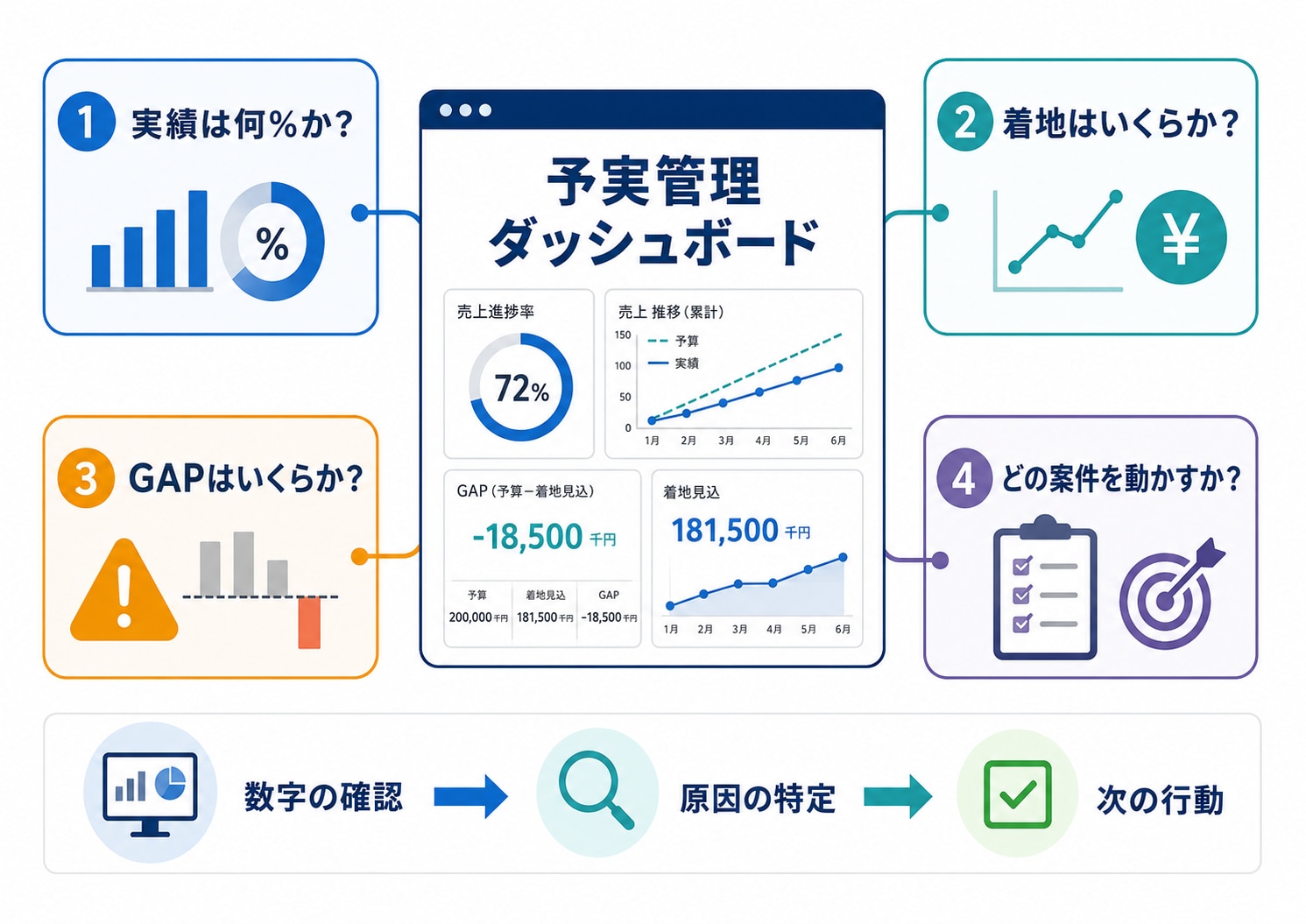
見やすいダッシュボードの条件は、グラフが多いことではありません。画面を見た直後に、次の問いへ答えられることが重要です。
- 現在の売上実績は、予算に対して何%か
- 進行中の案件を含めると、いくらで着地しそうか
- 予算達成まで、あといくら不足しているか
- 不足額を埋めるために、どの案件・担当者・営業フェーズへ手を打つべきか
個々の営業案件と予実をつなぐ考え方は、案件管理と予実管理を一元化する方法で詳しく解説しています。本記事では、その情報をダッシュボードへどう配置し、どう使うかを深掘りします。
最初に定義したい「予算・実績・見込み・GAP」の4つの数字
ダッシュボードを作る前に、表示する数字の定義を統一します。同じ「見込み」という言葉でも、担当者や部署によって意味が異なると、ダッシュボードの数字を信用できなくなるためです。
達成率は「実績」と「見込み分」を分ける
達成率は1種類だけにせず、現在確定している実績の達成率と、見込みを含めた達成率を分けて表示すると、現状と未来を混同しにくくなります。
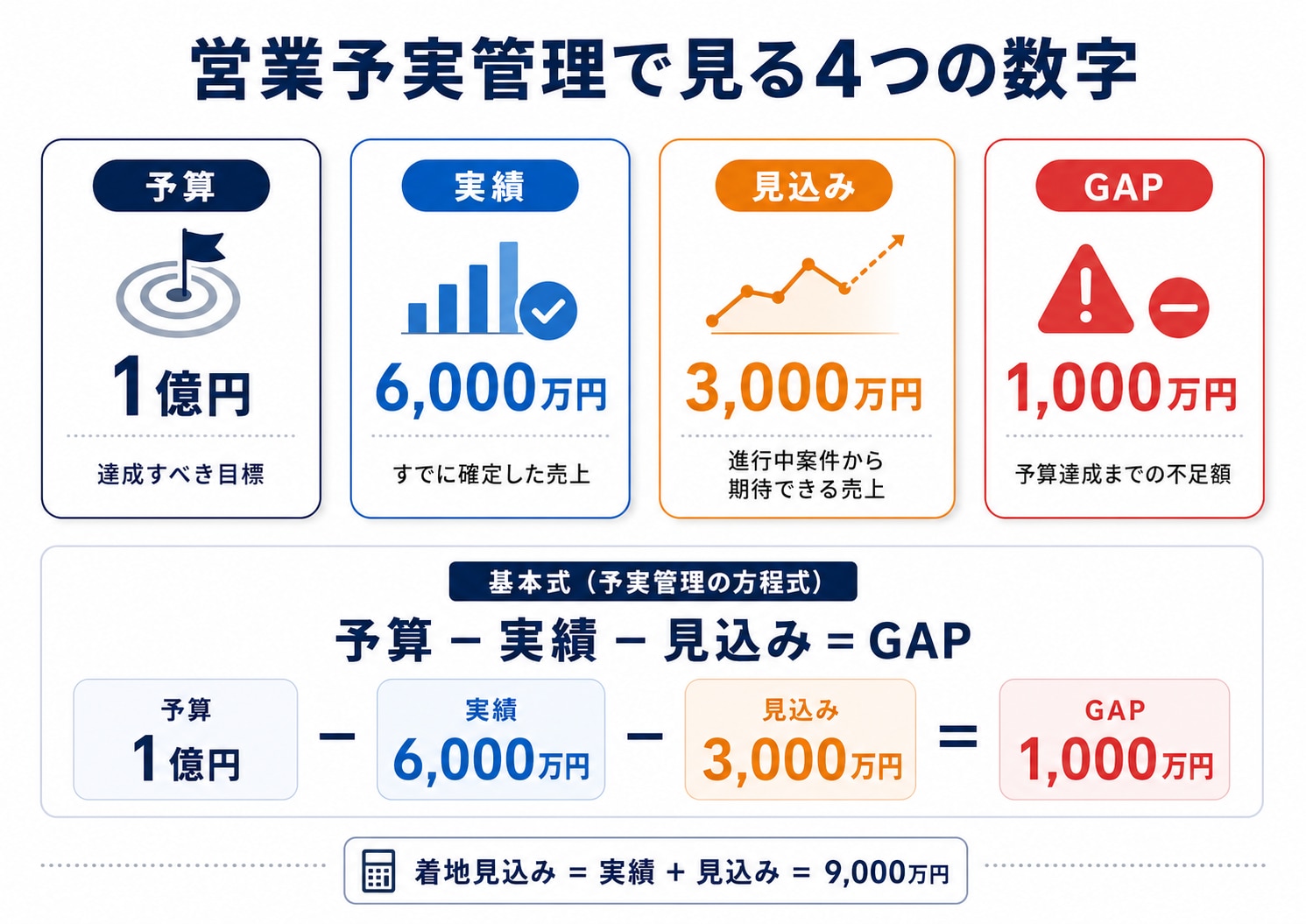
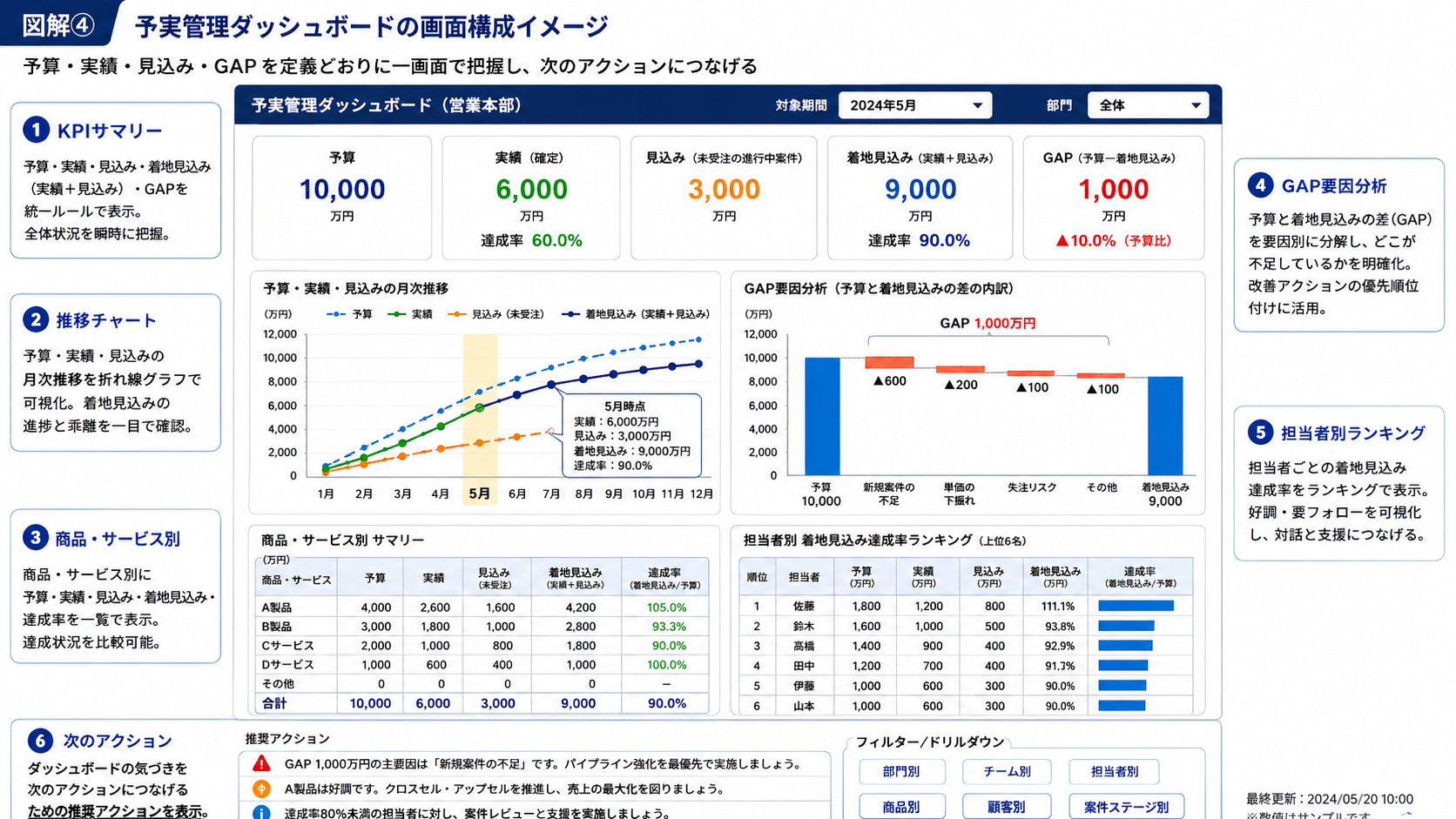
具体例:予算1億円、実績6,000万円、見込み3,000万円の場合
予算が1億円、売上実績が6,000万円、進行中案件から期待できる売上見込みが3,000万円の場合、着地見込みは9,000万円、GAPは1,000万円です。
予算と実績だけを比較すると不足額は4,000万円ですが、今後の見込みを含めることで、本当に対策が必要な不足額を1,000万円として把握できます。
営業の予実管理ダッシュボードに必要な7つの項目
営業用のダッシュボードでは、全社合計だけを表示しても十分ではありません。数字の内訳と、次に確認すべき案件へ移れる構成が必要です。
1.予算・実績・見込み・GAPのサマリー
画面上部に4つのKPIカードを配置し、ダッシュボードを開いた瞬間に全体状況を把握できるようにします。金額だけでなく、実績達成率と見込み達成率も併記すると、進捗を判断しやすくなります。
2.予算達成率と期間経過率
月の半分が過ぎているのに実績達成率が20%であれば、遅れがある可能性があります。実績達成率だけでなく、期間経過率や前年同時点の数値を並べると、進捗の遅れを早期に見つけやすくなります。
3.月別の予算・実績・見込み推移
今月だけでなく、来月・再来月までの予算と見込みを同じ時間軸で表示します。受注予定月の偏りや、翌月以降の案件不足を早めに確認できます。
4.担当者別・部門別の達成状況
担当者や部門ごとに、予算・実績・見込み・GAPを一覧化します。ランキングだけで終わらせず、数字をクリックした先で案件の内訳を確認できる設計が理想です。
5.営業フェーズ別の案件金額・件数
進行中案件をフェーズ別に集計し、受注に近い案件がどの程度あるかを把握します。案件総額だけでなく、確度を反映した見込み金額も並べると、パイプラインの質を判断しやすくなります。
6.GAPを埋める候補案件と注意案件
GAPがわかったら、不足額を埋める候補案件へ移れるようにします。高確度だが停滞している案件、受注予定日が近い案件、金額が大きい案件、次回対応日を過ぎている案件などを表示すると、具体的な行動へつながります。
7.対象期間・担当者・更新日時
ダッシュボードの数字は、対象期間や絞り込み条件がわからなければ誤解を生みます。「対象期間」「部門」「担当者」「最終更新日時」を画面上部に明示します。
予算の立て方や営業目標の分解方法は、営業計画とは?必要な項目と立て方、ポイントを解説で詳しく紹介しています。
売上見込みの計算方法をExcelで確認したい場合は、売上予測の計算方法をExcelで解説|予測シート・関数の使い方も参考になります。
見やすい予実管理ダッシュボードのレイアウト例
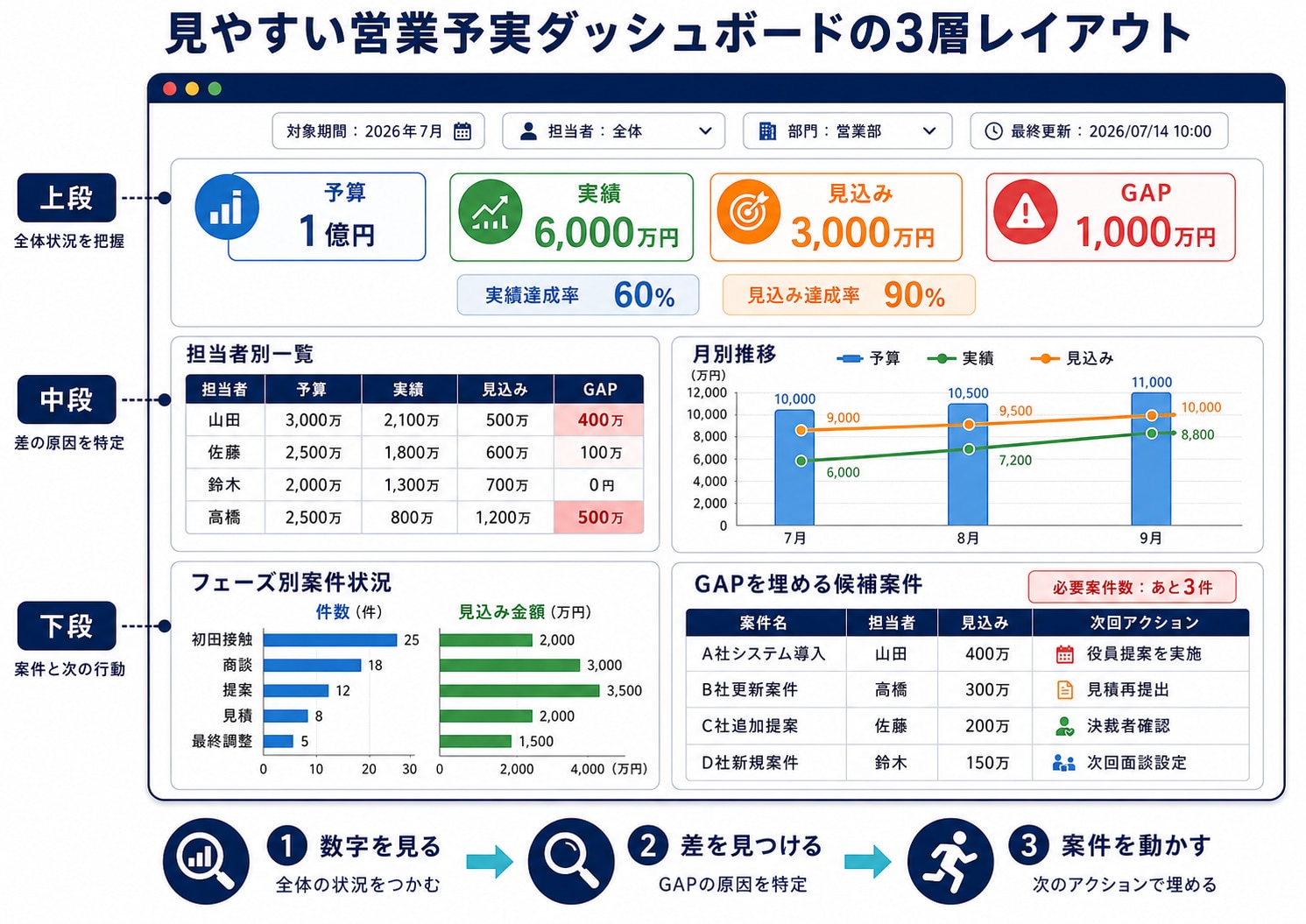
見やすさを高めるには、重要度と確認順に沿って配置します。おすすめは、上段・中段・下段の3層構成です。
上段:全体状況を数秒で把握する
- 予算
- 売上実績
- 売上見込み
- GAP
- 実績達成率・見込み達成率
最初に確認する数字をカード形式で大きく表示します。GAPが一定額を超えた場合や、見込み達成率が基準を下回った場合は、注意表示を出すと判断が速くなります。
中段:どこに差があるかを特定する
- 担当者別・部門別の予算、実績、見込み、GAP
- 今月・来月・再来月の予算、実績、見込み推移
- 前年同月または前月との比較
全体GAPの原因が、特定の担当者なのか、特定の月なのかを切り分けます。表と棒グラフを組み合わせると、金額の正確さと傾向の両方を確認できます。
下段:原因となる案件と次の行動を確認する
- フェーズ別の案件件数・案件金額・見込み金額
- 停滞案件、受注予定日超過案件、次回対応漏れ案件
- GAPを埋めるための候補案件一覧
- 案件詳細へ移動できるリンク
ダッシュボードの下段は、原因分析と行動決定の領域です。グラフを見るだけで終わらず、具体的な案件へ移り、担当者・期限・次回アクションを決められる状態にします。
予実管理ダッシュボードを作る5つの手順
STEP1.ダッシュボードで決めたいことを明確にする
最初に、「誰が、いつ、何を判断するための画面か」を決めます。経営会議向けなら全社・事業部別の着地見込み、営業会議向けなら担当者別のGAPと案件の内訳など、利用場面によって必要な情報は異なります。
- 今月の着地見込みを確認する
- GAPを埋める案件を選ぶ
- 担当者別の進捗差を確認する
- 来月以降の案件不足を把握する
STEP2.予算・実績・案件データの取得元を整理する
予算は予算管理表、実績は基幹システム、見込みは案件管理表というように、データが分かれていることがあります。各数字の取得元、更新担当者、更新頻度を整理し、同じ案件や売上が重複しないようにします。
STEP3.営業フェーズと見込み算出ルールを統一する
売上見込みの精度は、営業フェーズや受注確度の定義に左右されます。「提案中」「最終調整」「内示」などの状態を明確にし、それぞれのフェーズで何が完了しているべきかを決めます。
担当者の感覚だけで確度を入力すると、同じ50%でも意味がばらつきます。フェーズの移行条件、確度、失注条件、受注予定日の更新ルールを組織で共通化することが重要です。
STEP4.判断に合う表・グラフを選ぶ
数値の大小を正確に比較する場合は表や棒グラフ、時間の変化は折れ線グラフ、構成比は積み上げ棒グラフやドーナツグラフが向いています。グラフの種類から考えるのではなく、確認したい問いから選びます。
STEP5.更新と営業会議の運用ルールを決める
ダッシュボードは、一度作って終わりではありません。案件のフェーズ、金額、受注予定日、次回アクションが更新されなければ、見込みはすぐに古くなります。
- 案件情報は商談後または当日中に更新する
- 受注予定日が変わったら必ず変更する
- 週次会議の前に数字を締めるのではなく、日常更新を基本にする
- 会議で決まった担当者・期限・次回アクションを案件へ戻す
- 月次で見込みと実績の差を振り返り、確度ルールを見直す
見づらいダッシュボードを防ぐ6つのポイント
1.1画面にグラフを詰め込みすぎない
表示できるグラフをすべて置くと、重要な数字が埋もれます。上段は全体状況、中段は差の特定、下段は案件と行動という順番を守り、利用頻度が低い分析は別タブへ分けます。
2.色の意味を統一する
同じ色を別の意味で使うと、毎回凡例を確認する必要があります。たとえば、予算は青、実績は緑、見込みはオレンジ、GAPは赤と決め、すべてのグラフで統一します。赤は警告や不足に限定すると、注意箇所が伝わりやすくなります。
3.金額の単位と対象期間をそろえる
万円と円、受注日と売上計上日、暦月と会計月が混在すると、正しい比較ができません。表示単位と集計基準をダッシュボード上に明記します。
4.「見込み」の定義を画面内に表示する
案件金額をそのまま合計しているのか、確度を掛けているのか、特定のフェーズだけを含めるのかで数字は変わります。ダッシュボードの注記やヘルプに算出ルールを表示します。
5.GAPをフェーズ別・ランク別に積み上げない
フェーズ別やランク別に表示するのは、進行中案件の件数・案件金額・見込み金額です。GAPは予算達成までの最終的な不足額であり、AランクGAP、BランクGAPのように積み上げると、何が不足しているのかがわかりにくくなります。
6.グラフから案件へ掘り下げられるようにする
「GAPが2,000万円ある」とわかっても、対策対象が見えなければ行動できません。担当者別の数字やフェーズ別のグラフから、該当する案件一覧へ移動できるようにします。
営業組織で数字の見方や判断基準を共通化するポイントは、強い営業組織とは?組織づくりの方法やポイントも紹介でも解説しています。
Excelで予実管理ダッシュボードを作る方法と限界
小規模な営業組織や、まず予実管理の型を試したい場合は、ExcelやGoogleスプレッドシートから始める方法があります。
Excelで用意する5つのシート
Excelで作成する基本手順
1.予算シートに対象期間・部門・担当者・予算を登録する
2.実績シートと案件シートの列名・担当者名・日付形式を統一する
3.案件金額と確度から見込み金額を算出する
4.SUMIFSやピボットテーブルで月・担当者・フェーズ別に集計する
5.予算・実績・見込み・GAPをグラフとカードに反映する
6.入力セルと計算セルを分け、更新ルールを決める
営業管理表に必要な項目やExcel運用の注意点は、営業の進捗管理におすすめのExcelテンプレート|必要な項目や注意点も解説で詳しく確認できます。
売上予測の関数や予測シートを使う場合は、売上予測の計算方法をExcelで解説をご覧ください。
Excel管理に限界が来やすいケース
- 複数の営業担当者が同時に更新する
- 案件数が増え、ファイルが重くなる
- 部門別・担当者別・商材別など、集計軸が増える
- フェーズや受注予定日が頻繁に変わる
- 基幹システムや会計データとの転記が発生する
- 会議のたびにコピーや集計のし直しが必要になる
- 数式の変更履歴や管理者がわからなくなる
Excelは柔軟で始めやすい一方、更新者と集計軸が増えるほど、数字の鮮度・正確性・管理負荷が課題になりやすくなります。毎週の集計作業が大きな負担になっている場合は、案件データから自動的に集計しやすいSFAの活用を検討する段階です。
SFAで案件情報と予実管理ダッシュボードをつなぐ
SFAでは、営業担当者が日々更新する案件情報をもとに、担当者別・月別・フェーズ別の集計を作成できます。案件のフェーズ、金額、確度、受注予定日が変わった際に、予実管理の見込みへ反映しやすいことが特徴です。
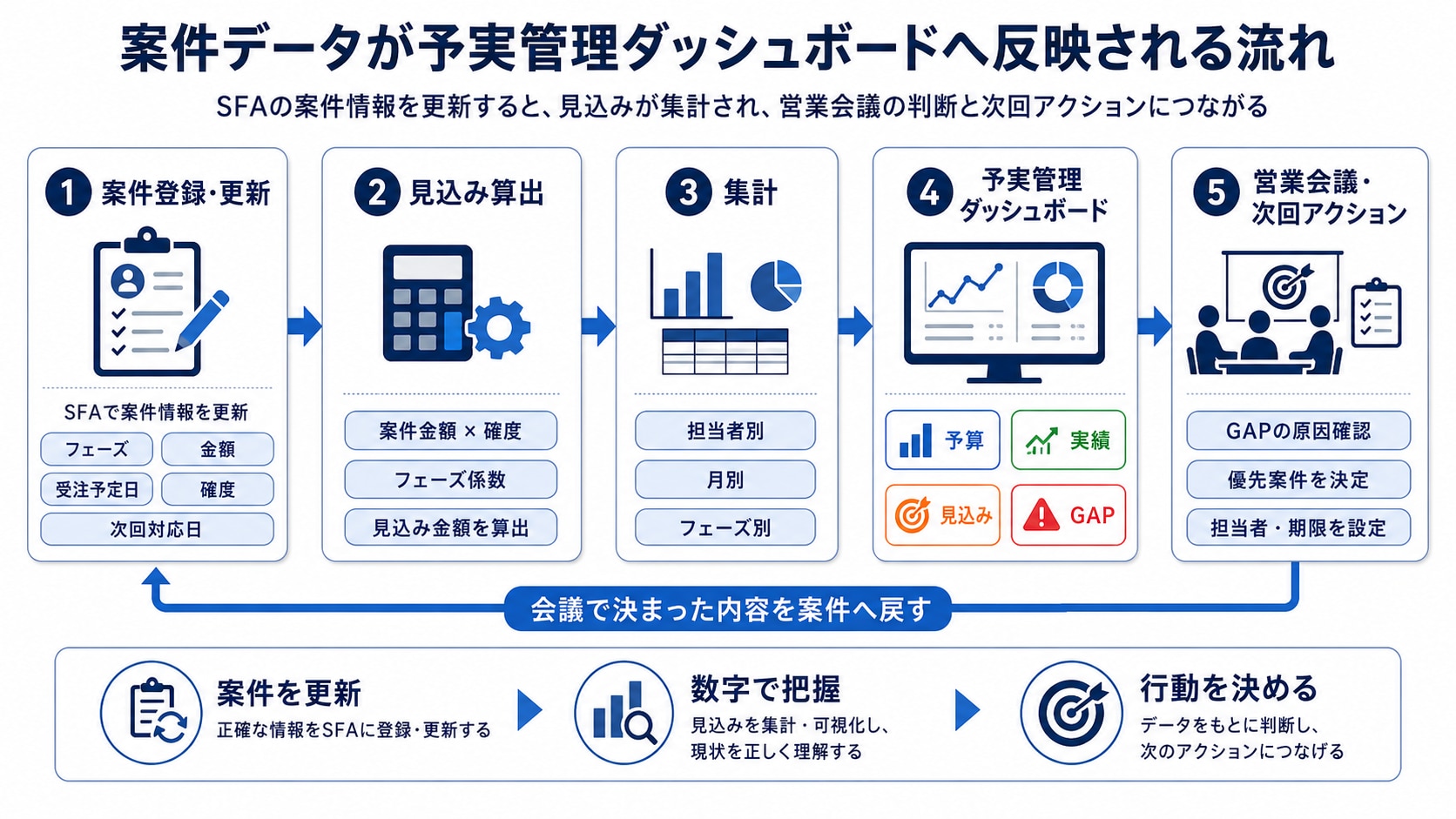
案件更新からダッシュボード反映までの流れ
1.営業担当者が商談後に案件のフェーズ・金額・受注予定日・次回アクションを更新する
2.設定したルールに沿って、案件ごとの見込み金額を算出する
3.担当者・部門・月・フェーズ別に集計する
4.予算・実績・見込み・GAPをダッシュボードへ表示する
5.営業会議でGAPの原因案件を確認し、次の対応を案件へ登録する
SFAで確認できる分析内容は、SFAで何を分析できる?SFA活用のメリットも紹介で詳しく紹介しています。
案件だけでなく、訪問・電話・メールなどの活動を管理したい場合は、SFAで行動管理はできる?メリットや方法、注意点も解説も参考になります。
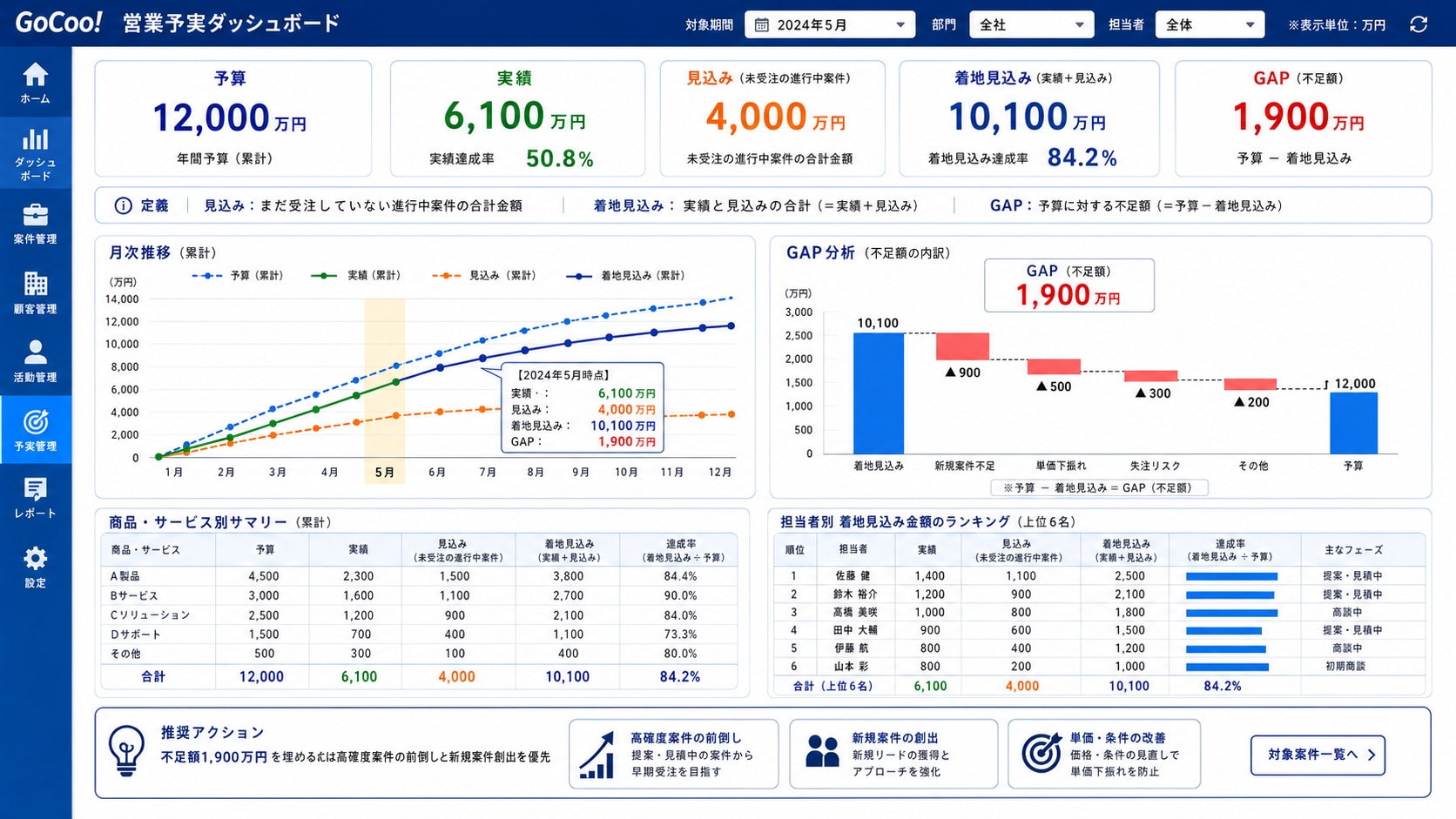 参考イメージ:予算・実績・見込み・GAP、担当者別、月別、フェーズ別を1画面で確認する構成
予実管理ダッシュボードを営業会議で活用する方法
ダッシュボードを導入しても、会議が各担当者の報告だけで終わると効果は限定的です。会議では、全案件を順番に確認するのではなく、GAPと対策対象に絞ります。
営業会議で避けたい使い方
- 担当者がダッシュボードの数字を読み上げるだけ
- 見込みの根拠を確認せず、感覚で上方修正する
- すべての案件を同じ時間で確認する
- 会議で決めた対応を案件へ登録しない
- 未達の責任追及だけに使い、支援策を決めない
営業会議の目的は、数字を説明することではなく、GAPを埋めるための意思決定を行うことです。案件の優先順位、上司の支援、提案内容の見直し、受注予定日の調整、新規案件創出など、具体的なアクションへつなげます。
営業部門で起こりやすい管理課題と改善策は、営業部門で起こりうる8つの課題と解決策でも紹介しています。
営業の予実管理ダッシュボードに関するよくある質問
予実管理ダッシュボードには最低限、何を表示すべきですか?
最低限必要なのは、予算・売上実績・売上見込み・GAPの4項目です。営業で使う場合は、担当者別の内訳、月別推移、フェーズ別の案件金額、GAPを埋める候補案件まで表示すると、次の行動を決めやすくなります。
予実管理ダッシュボードはExcelでも作れますか?
作成できます。予算・実績・案件・マスタ・ダッシュボードのシートを分け、SUMIFSやピボットテーブル、グラフを使って集計します。ただし、更新者や案件数、集計軸が増えると、転記・数式管理・データの鮮度が課題になりやすくなります。
売上見込みはどのように計算すればよいですか?
代表的な方法は、案件金額に受注確度を掛ける方法、営業フェーズごとに係数を設定する方法、確度ランク別に集計する方法です。どの方法を選ぶ場合も、担当者ごとに基準が変わらないよう、定義を統一します。
GAPがマイナスになった場合はどう表示しますか?
予算を超える見込みがある場合、GAPはマイナスになります。ダッシュボードでは0円として表示し、超過見込み額を別項目で表示する方法がわかりやすいでしょう。経営管理上、マイナスGAPを残す必要がある場合は、表記ルールを統一します。
ダッシュボードの更新頻度はどの程度がよいですか?
週次会議の直前だけ更新するのではなく、商談後や当日中に案件情報を更新する運用が理想です。少なくとも、フェーズ・案件金額・受注予定日・次回アクションが変わった際には更新します。
GoCoo!で予算・実績・見込み・GAPを可視化する
SALES GOが提供するSFA「GoCoo!SFA」では、営業案件の進捗、案件金額、受注確度、受注予定日などを管理し、営業組織に合わせたレポート・ダッシュボードを設計できます。
予算・売上実績・売上見込み・GAPに加え、担当者別の達成状況、月別の見込み、フェーズ別の案件金額、停滞案件などを確認する構成が可能です。画面上で案件情報を更新しやすく、営業会議で確認した内容を日々の案件管理へ戻しやすい運用を目指せます。
- 案件管理と予実管理を同じ営業データにつなげたい
- 営業会議前のExcel回収・転記・集計を減らしたい
- 自社の営業フェーズや管理項目に合わせて設計したい
- 予算未達の原因となる担当者・月・フェーズ・案件を確認したい
実際の活用イメージは、SFA導入事例3選|営業支援システムの活用方法と成功ポイントを解説も参考になります。

まとめ|ダッシュボードは「数字を見る画面」ではなく「次の行動を決める画面」
営業の予実管理ダッシュボードでは、予算・実績・売上見込み・GAPを同じ画面に配置し、現在の達成状況と今後の着地を確認します。
見やすくするポイントは、上段で全体状況、中段で担当者・月別の差、下段でフェーズ・案件・次の行動を確認できる順番にすることです。
また、見込みの定義や営業フェーズの基準が統一されていなければ、きれいなグラフを作っても数字の信頼性は高まりません。ダッシュボードの設計とあわせて、案件入力・フェーズ更新・営業会議の運用ルールを整えることが重要です。
Excelで小さく始めることは可能ですが、複数人での更新や集計が負担になってきた場合は、案件情報から予実を集計できるSFAの活用を検討するとよいでしょう。GAPを早期に把握し、どの案件にどう対応するかを決められる状態が、営業目標の達成につながります。